FOLLOW ME > facebook blog | photography* | twitter | instagram* | rss
Visualizzazione post con etichetta tutorial. Mostra tutti i post

9 gennaio 2013

Guida | Bokeh ed effetto sfocato. Il mio tutorial

Camera: Canon 600D
Lens: Canon EF-S 17-55mm f/2.8 IS USM
EXIF: 1/20s | 55mm | f/2.8 | ISO 160
Credo che sia una delle più cose più belle della fotografia o per lo meno tra quelle che più mi piacciono, parlo del cosiddetto effetto "bokeh", quell'effetto sfocato nello sfondo che rende le fonti di luce rotonde, quasi come dei "palloncini". È più facile guardare alcune foto (qui su Google) che non spiegarlo.

Magari in molti credono che sia qualcosa di estremamente complicato e costoso da ottenere ma con i mezzi giusti si scopre che non è necessario avere macchine professionali per ottenere degli sfocati suggestivi.
L'unica cosa che dovete sapere è che per ottenere un ottimo effetto bokeh è necessario avere obiettivi molto luminosi con una grande apertura, almeno f/2.8 oppure operare ad una lunghezza focale che sia la più lunga possibile. Altra cosa utile è che il soggetto da fotografare sia il più distante possibile dalle luci nello sfondo che dovranno risultare sfocate.

Perché dicevo che non servono attrezzature costosissime? Ve lo spiego subito con qualche esempio (sono molto più pratico di Canon che non di Nikon, ormai lo sapete, per cui faccio riferimento al marchio bianco/rosso ma bene o male le istruzioni rimango le stesse anche per il competitor).
  • Una reflex. Può andare bene anche la più entry level delle Canon, la 1100D. Più le reflex sono economiche e più lo saranno il loro sensore, per cui occhio agli ISO, si dovrà necessariamente evitare di superare i 200 ISO per risultati i più puliti possibili.
  • Un obiettivo luminoso. Il Canon EF 50mm f/1.8 II è la prima scelta. Costa poco più di un centinaio di euro ed è quasi una tappa obbligata per chi si avvicina alla fotografia, nonostante su sensori APS-C (quindi con focale da moltiplicar per 1.6) equivalga ad un 85mm può comunque essere utile per ritratti e primi piani.
  • Un cavalletto. L'obiettivo sopra non è stabilizzato (ma i 50mm o, in generale, gli obiettivi con grandi aperture non lo sono mai) quindi vi conviene avere la mano molto ferma o ricorrere ad un supporto. A maggior ragione se non avete una macchina full frame (Canon 6D, 5D) visto che come dicevo sopra il 50mm diventa un 85mm (quindi dovrete fotografare ad almeno 1/85 di secondo per evitare il micromosso). Per partire può andare bene anche un cavalletto da 30 euro.
Non serve molto altro. Adesso in molti mi chiederanno allora  a cosa può servire spendere migliaia di euro per macchine e obiettivi costosi? Diciamo che una macchina costosa non è sinonimo di belle foto ma aiuta molto.
Ad esempio il 50mm 1.8 potrebbe essere sostituito da uno con un Canon EF 50mm 1.4 USM che ha un autofocus più veloce e decisamente più preciso. In termini di luminosità poi da 1.8 ad 1.4 si parla quasi del doppio e un'apertura più grande significa un effetto bokeh migliore. Però costa più del triplo.
Mettiamo poi che siete all'aperto, non volete usare il flash, la luminosità non è un granché e non volete usare il cavalletto (che d'altronde uno solitamente non gira sempre con un cavalletto in tasca). Un obiettivo stabilizzato sarebbe ottimo perché vi permette di scendere ben oltre quel 1/60 (su full frame) o 1/85 (su APS-C), potreste arrivare abbastanza tranquillamente a tempi come 1/20 di secondo. Purtroppo la stabilizzazione costa parecchio, se poi prendete la messa a fuoco ultrasonica (USM) e la unite alla stabilizzazione le cifre si fanno importanti. Se volete farvi del male aggiungeteci pure un'ampia apertura e la frittata è fatta. Vengono fuori cose come l'EF-S 17-55 mm f/2.8 IS USM oppure per full frame l'EF 24-70mm f/2.8L II USM (non è stabilizzato ma costicchia lo stesso), oppure il Tamron 24-70mm f/2.8 VC USD.
Mettiamo che dobbiamo accontentarci dell'apertura 2.8 ma non è sufficiente, l'ideale sarebbe alzare gli ISO, ma con una Canon 1100D a che livelli possiamo arrivare senza generare foto con troppo rumore (o grana)? Ecco che allora si passa alla gamma xxxD, poi a quella xxD (che aggiunge autofocus in grado di lavorare dignitosamente anche al buio), fino ad arrivare a modelli come 6D e 5D che hanno una gestione degli alti ISO molto più soddisfacente e AF di primo livello anche in condizioni di scarsa illuminazione.

Ecco spiegato tutto nella maniera più semplice possibile.

Qui di seguito due foto, scattate a mano libera, con la sola luce delle lucette dell'albero natalizio. Potete notare come a 2500 ISO la macchian faccia fatica a contenere il rumore (che ho comunque ridotto leggermente in post produzione.
Camera: Canon 600D
Lens: Canon EF 50mm f/1.4 USM
EXIF: 1/60s | 50mm | f/1.4 | ISO 2500
Camera: Canon 600D
Lens: Canon EF-S 17-55mm f/2.8 IS USM
EXIF: 1/8s | 55mm | f/2.8 | ISO 1250
Ricordatevi che siete voi, con la vostra tecnica, la vostra inventiva, a fare le foto, non la vostra macchina.

24 aprile 2012

Qualche trucco e consiglio per Facebook

Più uso questo social network più mi accorgo di molte cose che sfuggono alla maggior parte delle persone, che sembra orientata più ad un uso Twitter-like che non a sfruttare alcune interessanti caratteristiche che Facebook offre. Vediamo quindi di analizzarne alcune, partendo da... boh, da quello che mi viene in mente e che secondo me può essere interessante.

Per ora 4 capitoli:
  • Foto in alta qualità.
  • Foto a tutto schermo.
  • Taggarsi nelle foto in una pagina fan.
  • Dimensioni dell'immagine di copertina.
  • Visualizzare tutte le foto di un album.
Partiamo dall'inizio.
foto in alta qualità su facebook
clicca per ingrandire
Foto in alta qualità. Molti se ne dimenticano o non lo sanno, ma c'è un semplice tasto da spuntare per inserire foto ad una risoluzione dignitosa, quello con scritto "Alta qualità" e lo trovate in basso a destra quando caricate una  foto. Anzi, si parla di 2048x2048 pixel, cifre che rendono le foto davvero sorprendenti. Questa è una cosa che mi preme molto, perché noto sempre più spesso che davvero un numero molto ristretto di persone conosce questa cosa, in molti caricano foto anche apprezzabili ad una dimensione che sarebbe piccola anche per un cellulare.
L'altra opzione di cui tenere conto è quello che ho segnato con il numero 2, ossia la scelta di rendere pubblica o privata una foto.

19 marzo 2011

Come fotografare la Luna | Guida semplice per principianti

Oggi 19 Marzo 2011,anzi durante la mezzanotte tra oggi e domani la Luna piena passerà ad una distanza incredibilmente vicina alla Terra. Si chiama perigeo lunare, ossia la distanza più piccola tra il nostro pianeta e il nostro satellite, 353.400 chilometri, il che si traduce in un +14% di grandezza rispetto al solito.

A parte questo sono sicuro ci avrete provato, anche con al macchina fotografica digitale più semplice: fotografare una bella luna piena o magari anche a spicchio è qualcosa che affascina sempre parecchio. Oggi, in vista dell'appuntamento di stanotte proverò a darvi qualche dritta per uno scatto il più bello possibile con mezzi e parole non troppo sofisticate. Di guide in internet ce ne sono parecchie ma molte sono rivolte a professionisti e rischiano di mettervi in confusione piuttosto che aiutarvi.

Innanzitutto vediamo l'attrezzatura necessaria:
  • cavalletto
  • macchina fotografica con comandi manuali
  • zoom almeno 10x / obiettivo con almeno 200mm di distanza focale (35mm)
Il cavalletto. È indispensabile, pensare di fotografare la Luna senza sarebbe qualcosa di impensabile, considerando poi che si deve comunque usare un certo grado di zoom non si riuscirebbe a stare fermi a sufficienza per avere una foto nitida.
Macchina fotografica con comandi manuali. È necessaria perché il nostro satellite è piuttosto ostico dal punto di vista fotografico, è inserito in un ambiente estremamente scuro (il cielo) ed è incredibilmente luminosa, se non "giocate" manualmente con diaframma e tempo di esposizione rischiate di fotografare una sorta di lampione luminoso che non assomiglia a quello che si vede nei giornali.
Zoom. Facile immaginare come mai si necessiti di questo strumento. Non fatevi ingannare dalla distanza più vicina del solito, ad occhio nudo la differenza è impercettibile e quindi dovete avvicinarvi il più possibile. Io vi ho segnalato lo zoom minimo da usare, se ne avete uno ancora più potente, meglio, ma fate attenzione: la Luna si muove (eh... sì), per cui all'aumentare dello zoom dovrete diminuire il tempo di esposizione. Più da vicino la inquadrate e più siste sensibili ad ogni suo più piccolo movimento, dovrete quindi "congelare" il movimento con un tempo molto basso.

Vi posto adesso le mie impostazioni di scatto, non è detto che vadano bene per tutti ma potete vedere come assomigliano molto a ciò ce vi ho detto:
  • Focal Length (lunghezza focale) (35mm Equiv): 624 mm
  • Exposure Time (tempo di esposizione): 1/60 sec
  • F-Number (diaframma): f/8.0
  • ISO Speed Rating: 100
Come vedete ho spinto lo zoom disponibile fino al massimo, per questo il tempo di esposizione è incredibilmente alto (per essere una foto in notturna), solo 1/60 di secondo, per evitare che la foto venisse mossa a causa del movimento della Luna, ma anche per evitare che la luminosità troppo intensa facesse apparire solo un disco bianco. È questo il problema maggiore, quello del disco bianco, per cui anche con zoom meno spinti dovete usare tempi di scatto molto brevi. Potrebbe non bastare, per cui il diaframma viene chiuso fino all'apertura minima disponibile, nel mio caso f/8.0, ma potendo arrivare anche a f/11 o f/16 approfittatene pure. Questo vi permetterà di mettere poi a fuoco manualmente, con più facilità, la Luna, impostando il focus su infinito. Alla fine gli ISO devono essere impostati sempre al valore più basso, solo questo farà si che non compaia del "rumore" sulle foto, che potrebbe rovinare l'immagine.

Lo sfondo. Effettivamente il resto del cielo e del paesaggio dove lo mettiamo? Noterete chiaramente che una volta ottenuto un buono scatto della Luna tutto il resto risulterà nero. La cosa è normale, per evitare la troppa luminosità della Luna dovete fare di tutto per far entrare meno luce nell'obiettivo per cui tutto il resto sarà nero. L'unica cosa è unire due scatti, uno dello sfondo e una della Luna. Se invece questa si trova vicino alle case l'unica speranza di poter effettuare uno scatto unico è avere un paesaggio molto illuminato, in questo anche con esposizioni molto brevi non rischiate che il paesaggio risulti nero.

Siamo giunti alla fine, spero di avervi aiutato, spero di essere stato sufficientemente chiaro. Stasera non so se sarò in prima linea per tentare qualche scatto, purtroppo il tempo da queste parti non sembra essere dei migliori, però nelle prossime settimane ho comunque qualche scatto da mostrarvi (come potete intuire dalla sottile immagine all'inizio del post.

8 marzo 2011

Bug | C7, N8. Applicazione che si chiude mentre scrivete determinate parole

nokia c7, n8, bug
Sono anni che sono fedele a Nokia e so quanto questa casa talvolta riesca a perdersi nelle cose più assurde ma soprattutto più stupide. Una di queste è il fastidioso problema che fa chiudere l'applicazione di scrittura mentre state scrivendo, sia che si tratti di un sms o di una nota o di quant'altro.
La cosa alquanto curiosa è che il crash avviene solo con determinate parole. Una volta digitata la parola incriminata, se avete attivo il T9, vi basta premere il tasto per immettere uno spazio e l'applicazione in un puff si chiuderà come se nulla fosse. Lasciandovi a fissare il display e mandando un po' di maledizioni dopo aver perso magari un sms particolarmente lungo.

Si tratta di un problema legato al T9, che sembra presente su alcuni modelli Symbian^3, la causa scatenante è sconosciuta (talvolta si presenta dopo l'installazione di nuove applicazioni, talvolta anche senza motivo particolare) ma c'è una soluzione:

Quindi tranquilli, ecco come risolvere il problema, si tratta di eliminare due file innocui:
1. Scaricate xplore e avviatelo
(programmino che funge da file manager e che vi permetterà di individuare i file da cancellare, sarebbe a pagamento, ma si può usare tranquillamente anche gratis senza limitazioni pesanti)
2. Accedete alla cartella C:/Predic
(questa cartella contiene due file che non sono altro che la lista delle parole aggiunte tramite il T9, termini che vengono aggiunti manualmente, quindi potete stare tranquilli)
3. Eliminate i due file che sono contenuti all'interno ella cartella C:/Predic
(che dovrebbero chiamarsi 102830B9_0.dat e 102830B9_2S.dat)
4. Riavviate il telefono e il problema dovrebbe essere risolto.

fonte | nokioteca.net

PS.
Nonostante abbia testato la procedura e questa non abbia riportato problemi o complicazioni PRIMA DI INTERVENIRE È SEMPRE CONSIGLIABILE FARE UN BACKUP DEI DATI DEL TELEFONO. NON MI ASSUMO NESSUNA RESPONSABILITà PER OPERAZIONI ANDATE NON A BUON FINE.

12 ottobre 2010

Mac | Come funziona Time Machine? FAQ, Domande e Risposte

Nel post dedicato alla guida su come usare SyncBack (un comodo programma per pianificare backup automatici su Windows), Zion mi chiedeva se avessi già parlato di Time Machine, il programma per i backup facili su Mac OS X. In realtà non en avevo mai parlato perché è un programma tanto facile che non serve quasi nemmeno una guida, ma per chi è ancora scettico sull'argomento oppure non ha ben presente le potenzialità di questo programma

Vedrete che bastano giusto un paio di click per far partire questo programma, ma partiamo da un paio di premesse che forse sono più importanti della configurazione del programma. Le classiche domande e risposte che un utente alle prime armi si fa davanti ad un programma del genere.

Cos'è Time Machine?
Semplice, un programma per fare il backup dell'intero hard disk del vostro Mac senza tanti problemi. Rispettando la filosofia Apple per cui le cose più semplici sono anche le migliori Apple ha creato un programmino per cui basta un hard disk esterno e con un click, di ogni documento che modificherete ne verrà creata una copia di backup.

Ma Time Machine crea una copia di tutto tutto?
In realtà Time Machine (che chiamerò TM, d'ora in avanti) conserva:
• Backup orari delle ultime 24 ore
• Backup giornalieri dell'ultimo mese
• Backup settimanali di tutti i mesi precedenti
In questo modo, anche solo con i backup settimanali avrete un ottimo margine di sicurezza evitando di occupare troppo spazio (con file molto grossi che magari dopo poche ore cestinate). Per tutto il resto dei files non avrete problemi e avete sempre qualche ora per recuperarli (a cestino svuotato).
Comunque TM senza configurazioni particolari parte facendo l'intero backup del vostro hard disk quindi preparatevi che la prima volta che lo avvitate vi impegnerà qualche minuto, ma poi i backup che vengono effettuati in background non occupano che qualche secondo.

Ma se io non voglio fare il backup solo di alcune cartelle, posso?
Sì. Però il procedimento è più laborioso, nel senso che TM è fatto apposta per salvare tutto in modo da essere sicuri di non lasciare nulla fuori, per questo come in altri programmi Apple si va per "esclusione", ovvero non si scelgono le cartelle di cui fare il backup ma quelle di cui non farlo.
Anche in questo caso se non toccate nulla TM non farà nessun backup dei dati degli hard disk esterni che collegherete al Mac (sarebbe uno spreco di risorse, visto che i dati un hard disk esterno sono già piuttosto "al sicuro".

Che hard disk esterno devo comperare?
L'ideale quando si vuole archiviare più cose possibili è un qualcosa il più capiente possibile, quindi dipende un po' dalla grandezza dell'hard disk montato sul vostro Mac, dalla quantità di dati con cui lavorate ogni giorno e soprattutto da quanto indietro volete andare nel tempo.
Infatti TM arriverà ad archiviare al massimo lo stato del vostro hard disk di tante settimane addietro quanto ne permette lo spazio dell'hard disk. Una volta terminato lo spazio verranno eliminati i backup delle settimane più vecchie, il che non necessariamente è un male, visto che potrebbe trattarsi di dati che comunque avete anche nelle settimane successive.

Ma basta solo un hard disk esterno per Time Machine?
Certo. Come un qualsiasi backup per TM basta un normale hard disk esterno, che avrete già formattato in Mac OS Esteso nel caso fosse formattato in altri sistemi (NTFS, FAT32...), infatti l'ideale sarebbe proprio quello di avere un hard disk esterno dedicato solo a TM.

Ma per accedere ai dati posso cliccare sull'icona dell'hard disk esterno?
Ni. Come per la benzina nella vostra auto non dovete controllare direttamente dentro il serbatoio ma vi basta l'indicatore sul cruscotto. Così funziona Time Machine, vi basta cliccare sull'icona che avete sul dock (o quella che vi comparirà sulla barra dei menu) ed entrerete (lettermente) nella macchina del tempo, potendo accedere alle varie cartelle come se steste navigando nel Finder. Comodo come se aveste aperto l'hard disk esterno.

Eh, ma allora come si apre Time Machine?
• Icona sul dock, questa:
icona time machine, dock
• Applicazioni > Time Machine (stessa icona che vedete sopra ma nella cartella Applicazioni)
• Icona sulla barra dei menu, questa:
icona time machine, menu bar
Passiamo alla configurazione, fin troppo breve, giusti giusti due passaggi.

5 ottobre 2010

Windows XP | Guida a SyncBack, il backup senza accorgersene

Tutorial testato su Windows XP
Effettivamente mi sembra un po' strano scrivere un post riguardo un programma che funziona solo con Windows XP, sì, da amante della Mela è davvero qualcosa di strano. Però c'è sempre una prima volta e poi sapete che quando sono soddisfatto di qualche cosa non guardo in faccia nessuno e la consiglio.

Sì, perché sul Mac è tutto semplice, hard disk esterno, Time Machine e puf. Chi pronuncia ancora la parola backup? Basta non serve, come tante volte solo Apple sa fare, riesce a prendersi carico dei tuoi problemi e li risolve al posto tuo senza battere ciglio.

Ma su Windows la cosa diventa un po' più aspra, asperrima direi. Da quando lavoro 8 ore al giorno con ogni sorta di programma e documenti l'esigenza di un backup facile, veloce e sicuro è d'obbligo. Ho cercato parecchio, ho provato vari programmi e poi ho scelto SyncBack, un programmino tanto facile quanto efficace, seppur con qualche pecca.
Eccomi qui allora, per vedere insieme come impostare questo programma in modo da fare una cosa piuttosto semplice: collegare un hard disk esterno al PC e far si che automaticamente questo programma faccia il backup dei nuovi dati che aggiungete nelle vostre cartelle più importanti.
Un Time Machine alla buona direi, però dopo averci speso un po' di tempo sono riuscito a fargli fare quello che volevo e incredibilmente... FUNZIONA, certo non al primissimo colpo, però una volta fatta qualche prova funziona molto bene.

Bando alle ciance, partiamo con una guida all'uso del programma che spero vi faccia piacere.

2 aprile 2010

Guida al 16:9 questo sconosciuto anche nel 2010

Parliamo di 16:9, un'altra di quelle cose che mi sembra si sia capita davvero poco in Italia, con esempi in cui si sconfina nel ridicolo.

Premesse. Sappiamo tutti che il 16:9 è il formato d'immagine utilizzato sulle tv LCD, comunemente chiamate "a schermo piatto" mentre il formato 4:3 è quello delle vecchie tv CRT a tubo catodico (anche se sono stati fatti alcuni modelli a tubo catodico in formato 16:9, scarsamente diffusi). Proprio per la sua dimensione sviluppata abbondantemente in larghezza il formato 16:9 è chiamato anche widescreen, letteralmente "schermo largo". Come non bastasse a farci capire la direzione da intraprendere c'è da dire che il 16:9 è il formato di produzione dell'HD, quindi non si potrà mai avere una produzione in HD 4:3.

Partiamo con un esempio di immagine 4:3, visualizzata su una tv 4:3. Visto che la trasmissione e la visualizzazione hanno lo stesso formato è palese come non ci siano problemi.
4:3
^ formato video: 4:3 | formato TV 4:3

Qui sotto invece la stessa immagine in 16:9, ovviamente mantenendo inalterata l'altezza (cosa comune, il contrario praticamente non esiste) e avendo un formato più largo noteremo dei particolari in più, vedremo il divano per intero e la ragazza non avrà il braccio tagliato. Come potete notare dal logo dentro all'immagine possiamo dire che questo esempio potrebbe rappresentare una trasmissione 16:9 visualizzata su una tv 16:9, come nel caso procedente tutto combacia e quindi nessun tipo di problema.
16:9
^ formato video: 16:9 | formato TV 16:9

Adesso facciamo una bella carrellata di quei problemi che si possono verificare quando segnale 4:3 e 16:9 incrociano le nostre tv, sia a schermo piatto che a tubo catodico. Per rendere la cosa più realistica, come si trattasse di un programma tv ho inserito anche in basso a destra una piccola scritta che sta a rappresentare il logo del canale televisivo.


16:9 on 4:3
^ formato video: 16:9 | formato segnale inviato 4:3 | formato TV 4:3

Adesso immaginiamo di avere una tv a tubo catodico, in 4:3 e di dover visualizzare un programma in 16:9. Visto che il formato widescreen sarà più largo del formato 4:3 sarà ovvio aspettarci che non possa essere visualizzato correttamente, quindi a meno di tagliare letteralmente l'immagine in maniera rovinosa (come nella prima immagine del post) dobbiamo inserire delle bande nere sopra e sotto l'immagine per mantenere le proporzioni. Come vedete il logo del canale che ho inserito si posiziona a metà tra l'immagine e la banda nera inferiore. Perché? Ciò avviene perché la trasmissione che la nostra tv CRT riceve è in 4:3 pur trattandosi di un programma registrato in 16:9. Questo tipo di cose avvenivano (e avvengono) perché la rete invia un segnale 4:3 in modo da non creare problemi a coloro che hanno queste tv, penalizzando però chi ha una tv di ultima generazione in 16:9 che vedrebbe lo stesso programma così:
4:3 pillarbox on 16:9
^ formato video: 16:9 | formato segnale inviato 4:3 | formato TV 16:9

Infatti dobbiamo considerare il segnale con le due bande nere in 4:3 quindi è ovvio che per farlo entrare in uno schermo più largo si debba stirare l'immagine con questi risultati. Alcune tv hanno la possibilità di riconoscere le bande nere ed eliminarle semplicemente ingrandendo il tutto, con una ovvia perdita di qualità.
L'altra soluzione se non si vuole avere perdita di qualità e si vuole mantenere le giuste proporzioni è quello di non operare nessuna trasformazione in modo da riempire tutto lo schermo ma lasciare l'immagine nel suo formato originale 4:3, con un risultato simile a questo:
pillarbox
^ formato video: 16:9 | formato segnale inviato 4:3 | formato TV 16:9

Avremo altre 2 bande nere ai lati inserite dal televisore, mentre quelle in alto e in basso (che vedevamo anche prima) sono originarie della trasmissione. Questo tipo di trasmissione si chiama windows box. Se il segnale fosse stato in 4:3 in una tv 16:9 avremo solo evitato di avere delle bande nere sopra e sotto l'immagine, ma per mantenere le corrette proporzioni e non vedere tutto schiacciato avremo comunque bisogno delle due grossissime bande a sinistra e a destra.

Cosa dobbiamo avere quindi per ottenere una visualizzazione proporzionata in entrambi i tipi di tv ma cercando di avvantaggiare le tv widescreen di ultima generazione? Abbiamo bisogno di un video in 16:9 (e fin qui non ci sono problemi) che sia trasmesso in 16:9. Con questo tipo di segnale saranno per i televisori a tubo catodico non cambierà molot, visto che vedranno conmunque due bande nere sopra e sotto l'immagine, ma, come vedremo dopo, ne trarranno un ottimo vantaggio quelli a 16:9:
16:9 on 4:3
^ formato video: 16:9 | formato segnale inviato 16:9 | formato TV 4:3

Con le classiche bande sopra e sotto ma con il logo nella zona dell'immagine e non più come nell'altro esempio "a metà". Ciò significa che le bande nere non fanno parte dell'immagine ma sono create dalla tv per evitare spazi vuoti e stirare l'immagine in altezza. In questo modo chi ha un televisore a schermo piatto vedrà esattamente come nella prossima immagine, ovvero in modo perfetto, senza bande nere visto che l'immagine è stata prodotta proprio per adattarsi a quest'ultimo tipo di tv.

16:9
^ formato video: 16:9 | formato segnale inviato 16:9 | formato TV 16:9

Ultima cosa: parliamo di 16:9 anamorfico. Se prendete in mano un dvd qualsiasi e andate a leggere i vari dati sul retro di sicuro troverete la dicitura "anamorfico", che sta ad indicare come l'immagine sia stata memorizzata come la vedete qui sotto, ovvero "stirata" in modo da occupare la pellicola per intero (che ha un formato più vicino al 4:3). Sarà compito del nostro lettore dvd visualizzare l'immagine nelle corrette proporzioni 16:9 "allargandola".
4:3
Visto che le pellicole hanno un formato più vicino al 4:3 questo problema di stiramento interessa solo i televisori 4:3, dove (come già detto) il lettore dvd dovrà appiattire un po' l'immagine e aggiungere le due barre nere sopra e sotto visto che nonostante le proporzioni 4:3 in realtà l'immagine è stata ripresa in 16:9, se avessimo avuto una ripresa in 4:3 non avremmo avuto nessun problema di stiramento o bande nere. Un televisore widescreen invece non avrà alcun problema, come un qualsiasi segnale 4:3 la tv lo allargherà in modo da farlo stare dentro al display donandogli le proporzioni corrette.

Ecco alla fine di questa guida al 16:9, una guida che nel 2010 non avrei mai voluto scrivere però purtroppo questo formato nonostante in molti paesi Europei sia cosa comune purtroppo in Italia è ancora fonte di confusione.

22 marzo 2010

Tutorial | Come piegare la camicia da mettere in valigia

Sono in partenza, una settimana in fiera a Milano, quella di Rho-Pero, chiamata fieramilano per distinguerla dalla vecchia fiera in centro a Milano, denominata (finché non verrà sostituita da un quartiere e tre grattacieli) fieramilano city.

Uno dei riti di preparazione di questi eventi è la valigia tra le cui cose c'è quella di piegare le camicie da portare via in modo che una volta indossate le pieghe si vedano il meno possibile. Un lavoretto che ho imparato col tempo e che provo a spiegare anche a voi.

(1) Di solito inizio abbottonando i bottoni partendo dal colletto, per velocità e comodità si può anche abbottonare un bottone sì e uno no, però il primo (colletto) e l'ultimo (in fondo) vanno sempre abbottonati.

(2) Il secondo passaggio impone di girare la camicia e metterla "a pancia in giù" e aprirla bene, cercando di far venire fuori meno pieghe possibile.
piegare camicia, valigia
(3) Iniziamo a piegarla da un lato. Partiamo dal lato che preferiamo e lo pieghiamo completamente verso l'interno. L'importante è mantenere una distanza dalla piega al colletto di circa 10 centimetri da entrambi i lati ma soprattutto di piegare il lato nel modo più lineare possibile.
piegare camicia, valigia
(4) Pieghiamo la manica, come nella foto, cercandola di farla combaciare alla piega precedente.
piegare camicia, valigia
Adesso possiamo ripetere l'operazione per l'altro lato della camicia.
piegare camicia, valigia
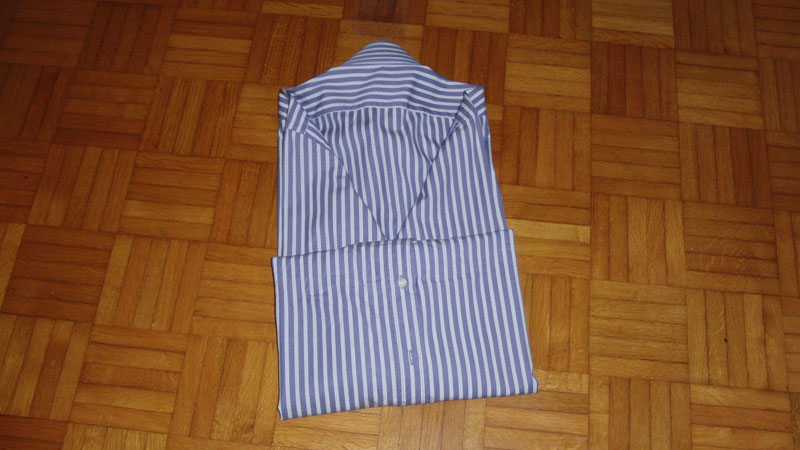
(5) Ora avremo una camicia lunga e strettissima, pieghiamo il fondo di una ventina di centimetri (un piccolo risvolto insomma).
piegare camicia, valigia
Pieghiamo ancora.
piegare camicia, valigia
E ancora.
piegare camicia, valigia
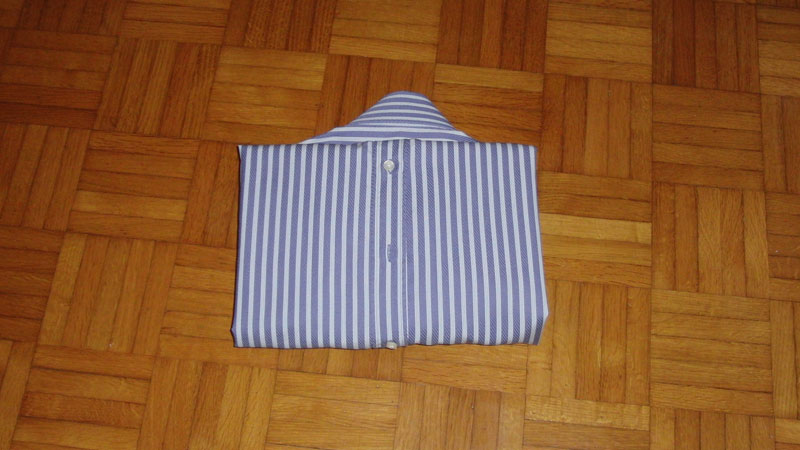
(6) Abbiamo finito, il risultato ottenuto è più o meno qualcosa di simile alla foto successiva. la nostra camicia è pronta per imbarcarsi nella valigia.
piegare camicia, valigia

Non si può dire che abbia fatto un lavoro impeccabile, ma purtroppo sono abbastanza di fretta. Neppure le foto sono le migliori che si possano chiedere ma di sicuro tornato dal viaggio aggiornerò un po' il post facendo una cosa migliore.

In realtà rimane un problema di fondo della valigie e del piegare gli abiti al suo interno.
Pieghe e grinze. Piegando gli oggetti è naturale che si veda il segno delle pieghe, arrotolandoli (suona strano ma è possibile) non avremo pieghe ma di certo avremo qualche grinza. Sono due metodi che vanno provati e usati a seconda delle proprie preferenze.
I pantaloni ad esempio non è un male arrotolarli, soprattutto se non sono troppo fini (meglio un jeans) una volta indossati non avremo pieghe e un buon risultato.
Una camicia è decisamente meglio con il segno delle pieghe (ovviamente fatte con una certa attenzione) piuttosto che piena di grinze che difficilmente si stireranno da sole.

Non dimentichiamo il consiglio di un sarto come Pino Peluso:
“Bisogna riporre le camicie come da confezione avendo cura di riempire il collo con qualcosa di morbido, come i calzini, per mantenerne la forma. All’interno dei pantaloni, invece, è buona regola inserire un asciugamano piegato, così da evitare pieghe indesiderate. Le giacche, in ultimo, vanno sempre riposte con la fodera esterna, per proteggerle da antiestetiche grinze. La cura minuziosa con cui si realizza il prodotto sartoriale dev’essere la filosofia che accompagna anche i piccoli gesti quotidiani”.
Magari fa strano che un ragazzo venga a darvi certi consigli, ma nella preparazione della valigia ho sempre preferito essere il più indipendente e ordinato possibile. Spero che questa guida vi possa essere utile nel caso in cui preparando al valigia vi venga voglia di mettervi dentro una camicia e non sapete come fare per piegarla.

28 dicembre 2009

Come ho allargato il template del blog

Avrei voluto intitolare il post "Come allargare il template in un blog" ma visto che sto usando un tema che non fa parte di quelli che offre Blogger non so se le operazioni da compiere siano sempre le stesse. Intanto parte raccontandovi come ho allargato questo template, magari ne ricavere informazioni utili per mettere le mani sul vostro.

Iniziamo con la parola chiave che in questo caso è il termine width che indica la larghezza e che dovremo cercare nel nostro tema del blog. Certo con Blogger anche i meno esperti possono cimentarsi in varie prove (vi basta cercare nella pagina il termine e iniziare con vari tentativi) evitando di salvare il lavoro finché non si hanno raggiunto i risultati sperati.

In rosso cosa cliccare su Blogger dai vari tab che sono posti in alto a sinistra:

Post | Impostazioni | Layout | Guadagna | Visualizza blog
Elementi pagina | Caratteri e colori| Modifica HTML | Scegli nuovo modello

Ovviamente la seconda riga comparirà dopo che avrete cliccato prima sul tab Layout.

Ho iniziato la ricerca che si è conclusa dopo pochi secondi dopo aver trovato l'indicazione
#page
che mi faceva intuire che si parlava della pagina intera. Come se non bastasse ho pure trovato il valore width di cui vi parlavo prima, con una misura piuttosto grande (760px) cosa che mi ha fatto capire che si parlava dell'intera larghezza del blog. Tanto per dirla tutta solitamente i blog hanno larghezze che partono da 600px (più o meno), quindi se trovate valori come 450-500 potete intuire che non si parla della larghezza dell'intera pagina ma soltanto di quella della colonna più grande.

#page {
background: white;
text-align: left;
margin: 0 auto;
padding: 20px 0 10px;
position: relative;
/* The entire template's width is set in this class. */
width: 900px;
/*_width: 900px;*/ /* IE hack */
border: 1px solid #ddd;
border-top: none;
}


Ovviamente al posto di 760 mi è bastato inserire 900. Sono poi passato alla seconda fase della modifica, ovvero dare delle dimensioni alla colonna più larga del blog. Poco in basso ho trovato:

#primary {
width: 600px;
/*_width: 600px;*/ /* IE Hack */
float: left;
padding: 20px 0 20px;
margin: 0 30px 0 30px;
/*_margin: 0 20px 0 15px;*/ /* IE Hack */
display: inline;
}


Qui visto che volevo la colonna principale della larghezza di 600 pixel ho subito inserito il valore al solito posto dopo width e salvato tutto.
Se avete un template a due colonne è probabile che dopo troverete anche un #secondary, che giustamente vi permette di modificare la colonna più stretta del vostro template, cosa che comunque io non ho toccato.

A questo punto il gioco dovrebbe essere fatto. Uso il condizionale perché ovviamente il codice css varia da blog a blog, ma in linea di massima basta seguire le indicazioni generali all'inizio del post per trovare dove andare a mettere le mani.

Consiglio: Scarica sempre il modello completo del tema del blog prima di iniziare a metterci le mani, nel caso di salvataggi avendo fatto danni irreparabili possiamo sempre ripristinare tutto. Trovate l'opzione sempre sulla sezione Layout > Modifica HTML poco sopra la casella di codice.

Visto che ci sono vi indico anche un paio di link utili per allargare i vostri blog, qui il collegamento al famoso "Risorse per Blogspot", sito che mi ha dato una mano più di qualche volta, qui invece il link diretto alla ricerca su Google, niente di più veloce per iniziare ad informarsi su come allargare il vostro template.

23 dicembre 2009

Ricicliamo | Custodia per CD, DVD di carta con Photoshop

paper cd case
Oggi vi parlo di un metodo davvero ingegnoso che ho scoperto e che permette di creare una semplice custodia per i vostri CD o DVD utilizzando un normalissimo foglio A4. Sì, un foglio di carta A4, niente di più.

Il video che trovate qui sotto vi spiega i passaggi in modo semplice e chiaro, anche se bisogna ammettere che prima di trovare confidenza con questo sistema ci vorrà qualche prova, ma una volta imparato i trucchi del mestiere vedrete che sarà una di quelle cose che vi verrà naturale, tanto che ormai non posso più farne a meno.
cd paper caseMa non finisce qui, perché una volta imparato come piegare un foglio di carta e trasformalo in una custodia per i vostri dischi scoprirete (per chi ha Photoshop) che l'ideale sarebbe poter creare delle copertine direttamente sul vostro computer, stamparle e piegarle, andando oltre il semplice foglio di carta piegato, ma creando quindi qualcosa di decisamente più divertente, colorato, magari personalizzato.

Ho pensato quindi di rilasciarvi la maschera che ho creato personalmente con Photoshop CS che di sicuro vi aiuterà a creare delle custodie adatte ad ogni vostra esigenza. La maschera contiene le varie guide dove inserire i vari elementi, sono sicuro che non serviranno molte spiegazioni, appena aprirete il file capirete subito dove andare a mettere le mani, anche perché riconoscerete subito la parte più importante, quella centrale dove iniziare a lavorare.
Anche in questo caso qualche prova non guasta, le guide diciamo che non sono precise al millimetro quindi non disponete i vari elementi a filo di queste, ma lasciate qualche millimetro in modo che piegando non abbiate problemi.

Ho inserito anche 4 marcatori (quattro piccoli trattini), che nella foto sotto indico con il dito e che si vedono poco su Photoshop se non nascondete le guide.
custodia cd carta
A cosa servono?
Servono ad evitare di piegare il foglio a metà, il primo passaggio della fase di piegatura (dopo aver piegato i due lati più grandi del foglio) che in realtà serve a creare una linea di riferimento per la successiva piega. Una cosa piuttosto inutile e che crea una piega a metà della vostra custodia, rovinando un po' l'effetto . Quindi potrete saltare questo primo passaggio prendendo a riferimento i trattini e non la piega a metà del foglio.

Ecco quindi qui sotto il link per scaricare il file .psd che vi permette di creare la vostra custodia mettendo dentro la stampante un comunissimo foglio di carta A4.

SCARICA IL FILE .PSD (673 KB)
Il file è in formato .psd, è necessario Adobe Photoshop per poterlo modificare

PS1: per coloro che scaricano il file e lo utilizzano chiedo solo di lasciare un commento, tanto per sapere che l'avete fatto vostro e che magari vi è stato utile. Utilizzando un servizio gratuito per scaricare il file è possibile che questo possa essere cancellato dai loro server, basta che lasciate un commento e reinserisco subito il file.

PS2: il servizio utilizzato per caricare il file è l'ormai conosciuto magaupload.com, immagino che ormai la maggior parte di voi sappia bene come funziona questo sito. A meno che non abbiate un account a pagamento su questo sito le istruzioni sono queste:
- cliccate sul link sopra
- inserite il codice che vedete nella casellina in alto a destra
- aspetta i secondi indicati e poi cliccate sul pulsante Download standard

21 aprile 2008

Guida iTunes: Come inserire le canzoni?

Ritorno sul tutorial di iTunes che avevo aperto qualche tempo fa (qui la pagina dedicata) per parlarvi oggi di come inserire le canzoni su iTunes, sarà un post lungo, ma alla fine scoprirete che la maggior parte delle cose sono solo consigli utili, che una volta imparati poi terrete automaticamente a mente.
Tutte le immagini sono ingrandibili, ovviamente, in modo da potersi fare un'idea chiara di quello di cui sto parlando.

(1)

Iniziamo il tutorial con la schermata standard del programma.
iTunes è suddiviso in tre zone:
1 la barra in alto, con i comandi di riproduzione, e la barra di ricerca.
2 la colonna di sinistra con la LIBRERIA (che può contenere canzoni, video e le radio), la sezione STORE (per accedere all'iTunes Store dove poter comperare canzoni) e l'ultima sezione PLAYLIST (dove abbiamo le nostre liste personalizzate di canzoni).
3 la parte più ampia sulla destra che è quella in cui viene visualizzato l'elenco delle canzoni che abbiamo inserito

PREMESSA: iTunes permette di gestire le proprie canzoni in 3 modi differenti, che si possono usare tutti assieme.

LIBRERIA: nella sezione libreria troviamo tutte le nostre canzoni in ordine alfabetico o per autore, in un'unica cartella.
PLAYLIST: (icona con la nota musicale), queste playlist non sono niente altro che delle semplici cartelle dove possiamo trascinare le nostre canzoni preferite. Un po' come potremmo fare con le nostre canzoni preferite, o le canzoni che ci ricordano un evento particolare, o le canzoni per una serata musicale.
PLAYLIST SPECIALE: (icona con l'ingranaggio), queste sono le mie preferite, in pratica sono delle playlist che vengono aggiornate in modo automatico secondo dei criteri che abbiamo impostato (è necessario aver completato buona parte delle informazioni sui brani). Quindi noi non inseriamo i brani nella playlist si occuperà in modo automatico iTunes.
Se abbiamo inserito tutte le informazioni nei brani in modo corretto (autore, titolo, anno, genere...) possiamo creare delel playlist specili che contengano tutti i brani di un certo anno, ogni volta che noi inseriamo un brano nella nostra libreria e gli abbiamo dato come data proprio l'anno prescelto iTunes automaticamente inserirà il brano nella playlist.
Utilità? Possiamo crearci delle playlist con vari criteri e non dobbiamo preoccuparci di inserire i brani dentro perché lo farà già iTunes.

(2)
In Windows è più o meno questo il panorama che abbiamo all'interno della cartella iTunes (di solito situata in Documenti > Musica), "iTunes Music" è la cartella che contiene le nostre canzoni. Consigliando sempre di tenere dei backup dei nostri file musicali la cartella che ho segnalato non va toccata, non dovrete preoccuparvi delle canzoni che avete dentro.
Tanto per farvi un esempio se la libreria di iTunes è l'indicatore della benzina della vostra auto, questa cartella è il serbatoio, viene spontaneo quindi che per guardare (o meglio gestire) le nostre canzoni si usi iTunes e non si metta le mani direttamente dentro il serbatoio.

(3)
Passiamo adesso ad un paio di opzioni da spuntare per gestire al meglio la nostra libreria di iTunes ed avere il minor numero di problemi possibili. Accedete alle preferenze di iTunes e spunate le due opzioni (in modo da avere la "v" verde all'interno del quadratino) evidenziate. Queste due cose lascieranno ad iTunes la gestione del contenuto della sua cartella ma soprattutto vi permetterà di inserire le canzoni al suo interno tramite un semplice trascinamento del file, iTunes quindi copierà il file nella sua libreria così non avete problemi nel caso voi cancellaste il file inserito poco prima o magari se quel file era su un cd o su un disco fisso esterno.

(4)
Come inserisco i brani? Semplice, cliccate sulla colonna di sinistra sull'etichetta "Libreria" e a quel punto non dovete fare altro che trascinare i brani che volete nella colonna di destra. E il gioco è fatto, iTunes li copierà dentro la sua cartella e quindi saranno al sicuro.
Il secondo passo e quello di dare un titolo alle canzoni che abbiamo appena inserito, quindi cliccate con il tasto destro sopra la canzone e scegliete "Informazioni".

(5)
Vi si aprirà questo pop up che rappresenta la carta d'identità della vostra canzone. Ricordate che più dati inseriti meglio è, ad esempio potrete creare della playlist che contengono i brani ordinati per anni, o per genere, per farlo quindi dovrete compilare il maggior numero possibile di campi.
Ma soprattutto ricordate che iTunes è molto pignolo, quindi fate attenzione a come scrivete ad esempio il nome di album o degli autori perché per iTunes:
Saint Andres
è diverso da
SaintAndres oppure saint andres
Alla fine se avete tanti brani dello stesso autore, o che appartengono allo stesso album, basta che li selezionate tutti (magari tenendo premuto ctrl) e come prima scegliete "Informazioni".

Per questa volta abbiamo concluso, spero di aver spiegato abbastanza chiaramente come funziona iTunes e come inserire le canzoni, e intuirete che nonostante sembra lunga questa guida alla fine il punto rilevante è l'ultimo, visto che inserire le canzoni sarà questione di un semplice drag'n'drop.

2 aprile 2008

Come vedere l'immagine in alta risoluzione con Ipernity o Flickr

Ultimamente come avrete notato ho inserito alcune gallerie fotografiche (qui e qui ad esempio) che fanno uso di un servizio di condivisione di immagini molto simile a Flickr, con l'unica differenza che permette di mantenere le immagini ad una risoluzione piuttosto elevata, anche nell'account free, sto parlando di ipernity.
Non preoccupatevi se siete abituati a Flickr, perché questo nuovo servizio è davvero identico e ha la stessa impostazione grafica del noto servizio di condivisione, quindi di sicuro non dovrete preoccuparvi di dover imparare ad usare un nuovo sito.

Visto che quello che apprezzo del servizio e che spero piaccia anche a voi è proprio la possibilità di inserire immagini a risoluzioni molto elevate ecco in due passaggi cosa dovete fare per vedere l'immagine nella sua dimensione originale (visto che nel blog ne vedete una versione rimpicciolita):

1#
Cliccate sull'immagine che vedete nel blog, verrete reindirizzati nel mio account ipernity, dove vedete l'immagine ad una grandezza media.
Come vi ho evidenziato non vi resta altro che cliccare sull'icona con la lente d'ingrandimento per accedere ad una pagina in cui l'immagine è proposta a varie risoluzioni.

2#
Da questa nuova pagina potete scegliere sempre la risoluzione originale dell'immagine semplicemente cliccando su "Originale"

4 marzo 2008

Tutorial | Programmare i post con Blogger

Tempo fa vi avevo parlato di lettermelater.com un comodo servizio che permetteva di mandare email nel futuro in una data preimpostata, in quel post vi avevo segnalato che si potevano in quel modo mandare email a Blogger e trasformarle in post programmati.

Adesso è possibile fare tutto ciò sfruttando un'opzione ancora in beta di Blogger, infatti non dovete accedere a blogger.com ma a draft.blogger.com, che non è altro che la versione del sito in cui sono esposte le features (le caratteristiche) ancora in prova. Il sito è identico al classico Blogger tranne per la grafica della Home che è blu al posto che arancione.

Vediamo come programmare i post.

# Accedete ovviamente a draft.blogger.com, e scrivete il vostro post come fate di solito.

# Non inviate il post, ma cliccate su "Opzioni post" e quindi su "data e ora post" e impostate la data e ora di pubblicazione.

# Adesso potete tranquillamente cliccare su "Pubblica adesso", sicuri che il vostro post verrà pubblicato alla data che avrete impostato voi.
Infatti se controllate nella schermata successiva noterete la scritta "programmato".


fonte | dgrossato.101

26 febbraio 2008

Tutorial | Inserire i "commenti recenti" sul proprio blog


[!] Tutorial solo per Blogger

Come avrete notato ho inserito da qualche settimana (sulla colonna di destra) un accessorio che mi sta molto a cuore, ovvero il widget che permette di mostrare i commenti recenti del proprio blog.
Questa cosa permette quindi dopo che avete commentato un post di vedere se qualcun altro ha commentato lo stesso post e quindi controllare la risposta e magari intraprendere una "discussione" anche se il post (come è normale in un blog) non è più in rilievo.
Un motivo in più per lasciare quindi il proprio commento visto che in ogni caso abbiamo la possibilità di "seguirlo" assieme al post in questione.

Ma come inserire tutto ciò?

Innanzitutto collegandosi al sito Blogger Templates, che permette di implementare questa funzione sul proprio blog.

Vi saranno chieste queste semplici informazioni per configurare il widget:

# Il titolo del widget (Widget title).
# L'indirizzo del blog (Blog address).
# Il numero dei commenti da visualizzare (Comments to display)
# Se far vedere la data nei commenti (Show comment date)
# Se mostrare il titolo del post (Show post title)
# Se mostrare un anticipo del commento (Summary size)

Completato il form, non vi resta che cliccare su "Apply" e successivamente su "Add widget to my blog", infine su "Aggiungi widget".

Fatemi sapere se avete avuto problemi o inconvenienti, vedremo di risolvere la cosa insieme.

fonte | risorse-blogger

20 gennaio 2008

Tutorial | Come creare la webclips del vostro sito


Con l'ultimo aggiornamento per iPod Touch e iPhone è possibile salvare direttamente sulla Home del player alcuni indirizzi internet, con una loro icona, come fossero delle applicazioni (come vedete con l'icona con scritto "Saint Andres" sulla foto, che non è altro che il collegamento al mio sito)

Di norma l'iPhone/iPod Touch per creare questa icona, non fa altro che creare una piccola anteprima del vostro sito, ovviamente rimpicciolita.

Cosa fare però per creare una vostra icona personalizzata? I passi sono davvero semplicissimi.

Incominciate con il crearvi un'icona con queste caratteristiche:
- formato dell'immagine: .png
- dimensione: 60x60 pixel
- non serve che abbia i bordi arrotondati, all'effetto "rilievo" e ad aggiungerci i bordi arrotondati ci pensa l'iPhone/iPod Touch.

(1) Non dovete fare altro che accedere alla Home del vostro sito cercare il tag:

<head>

di solito lo trovate all'inizio del codice.

(2) Inserire questa riga di codice, subito dopo il tag segnalato,

<link href=”XXX”/ rel=”apple-touch-icon” >

Dove al posto di XXX (non togliete le virgolette) va l'indirizzo dove risiede l'immagine che avete scelto come icona, compreso "http://"

A questo punto il gioco è fatto, quando qualcuno inserirà il vostro sito come webclips sul suo iPhone o iPod Touch gli comparirà non il vostro sito rimpicciolito come icona, ma l'icona che avete creato voi!

fonte | mac blog

5 gennaio 2008

Tutorial | Contatore visite sul proprio blog

[!] Questo semplice tutorial è valido solo per Blogger nuova versione.

Anche se Blogger non è la piattaforma blog più avanzata disponibile in rete, per un uso modesto come il mio è davvero ottima. Pian piano vengono aggiunte nuove features (si dai, nuove funzioni...) e dopo il massiccio aggiornamento della piattaforma di circa un anno fa è davvero semplice da usare, perfetto per chi ha bisogno di creare un blog semplice, senza tante pretese (nel caso non sapeste mettere mano sull'html, perché altrimenti Blogger diventa perfetto anche per i clienti più esigenti).

In molti si saranno chiesti qual è il posto migliore in cui inserire un contatore per monitorare gli accessi dei visitatori.

Io uso l'accoppiata Google Analytics + Shinystat. Entrambi gratuiti, permettono assieme di avere un piano completo delle visite.
Il servizio di Google rileva visite ben oltre le 1000 giornaliere delle versione free di Shinystat, però a differenza di quest'ultimo essendo più professionale è meno immediato e veloce. Inoltre GA non permette di vedere le visite in tempo reale, ma solo quelle delle 24 ore precedenti, quindi se avete bisogno di sapere al momento quanti hanno visitato il proprio blog è meglio Shinystat.
Fatto sta che lavorando in coppia si possono monitorare svariati parametri, GA, permette di vedere gli accessi alle singole pagine del nostro blog, cosa che non c'è su Shinystat.

Ma come inserire il codice? E dove?

Per inserire il codice bastano 3 semplici passaggi, innanzitutto bisogna procurarsi il codice di Shinystat e GA, quindi:


[1] accedete alla Home di Blogger e cliccate su Layout


[2] la comoda interfaccia di Blogger vi permette di aggiungere elementi con un click, quindi posizionatevi sul piede di pagina (l'elemento più in fondo al vostro blog) e cliccate su Aggiungi un elemento pagina quindi scegliete dal menu "HTML/JavaScript".

[3] a questo punto nel campo di testo non vi resta che incollare i due codici. Non serve inserire un titolo per l'elemento.

In questo modo il contatore verrà inserito in modo automatico in ogni pagina (perché il pié di pagina è uguale per tutte le pagine) e i due contatori potranno monitorare in modo completo gli accessi.

26 aprile 2007

iTunes FAQ

Non è una parolaccia ma FAQ sta per "Frequently asked questions", in italiano "risposte a domande frequenti". Ho quindi cercato di anticipare alcune domande frequenti per introdurvi all'uso di iTunes.
Ovviamente capirete che è un topic destinato a crescere grazie a voi, quindi se avete qualche domanda da fare fatela senza timori usando i commenti (o se preferite potete contattarmi per email), risponderò in questo topic alle vostre domande.

* Per poter usare iTunes è necessario avere un iPod?
NO. iTunes è un programma per la gestione della propria libreria musicale a prescindere dal fatto che si possieda un iPod o meno (o un altro lettore mp3).

* Posso usare iTunes anche con Windows?
SI. iTunes è compatibile sia con Mac OS che con Windows.

* Posso inserire i miei mp3 su iTunes?
SI. iTunes permette di inserire i propri mp3 e organizzarli secondo svariati criteri. Inoltre permette di accedere a iTunes Store, il negozio digitale di musica primo al mondo, per comperare e scaricare i brani che si preferisce, ma anche podcast o audiolibri.

* Posso inserire i miei cd su iTunes?
SI. iTunes permette di importare in mp3 le canzoni che abbiamo sui nostri cd audio, scegliendo non solo la qualità ma anche il formato (AAC, MP3, AIFF, Apple Lossless, WAV)

* I brani che si comprano su iTunes sono protetti?
SI. Nonostante Apple abbia deciso a breve di vendere canzoni "senza protezione" per ora i brani che si comprano da iTunes contengono una protezione che non permette di inserirli su altri lettori mp3 che non siano iPod.

* Esiste un modo, legale, per togliere questa protezione dai file scaricati?
SI. Dopo aver scaricato e quindi pagato il brano è semplicemente necessario masterizzarlo su cd e importarlo su iTunes come si fa con qualsiasi cd audio.

14 aprile 2007

Opera 9.20

Ho già parlato in passato di Opera, uno dei migliori browser in circolazione. Sono rimasto piacevolmente stupito per certe caratteristiche che lo rendono tanto intuitivo quanto rivoluzionario.

Prima di parlarvi della novità della versione 9.20 vi accenno i punti che ritengo interessanti di Opera.

Primo su tutti, i movimenti del mouse, novità che ho trovato solo in Opera e che una volta imparati saranno difficili da abbandonare. In pratica si parla di effettuare alcuni movimenti del mouse per compiere alcune operazioni (chiudere il browser, andare alla pagina successiva/precedente, aprire un nuovo tab, ricaricare la pagina) che di solito richiederebbero o un pulsante apposito o una combinazione di tasti. In questo modo con un semplice movimento del mouse in un punto qualsiasi della pagina potrete dare comandi che Opera capirà ed eseguirà all'istante.
Il mio consiglio è quello di provarli, è molto più semplice dare un'occhiatina a questo sistema che spiegarne i benefici.

Un'altra cosa che mi è piaciuta molto sono la diversa disposizione di barre degli strumenti e di barre utili per la navigazione (preferiti, cronologia), in questo caso dopo un primo momento di spaesamento ci troviamo di fronte a dei menu ben strutturati, intuitivi che velocizzano non poco la navigazione nel web.

La terza e ultima cosa che segnalo prima di parlare della novità di Opera 9.20 è il supporto totale per i feed RSS (cosa sono???), come in Safari. Per un uso amatoriale dei feed RSS penso che sia davvero comodo all'apertura del browser essere aggiornati sui siti che hanno subito aggiornamenti nelle ultime ore.

Beh, veniamo alla novità che mi ha piacevolmente colpito, ancora una volta, quando pensavo che Opera fosse già perfetto: Speed Dial.


Come vedete dall'immagine si tratta di una schermata che compare come home page e all'apertura di ogni nuovo tab e che presenta delle piccole anteprime (9 per la precisione).
Immaginiamo che si tratti dell'equivalente delle chiamate rapide dei cellulari (con il quale ad un tasto del telefono associamo un numero, senza dover passare prima per la rubrica o altro), qui abbiamo 9 caselle che possiamo personalizzare con i nove siti che più ci piacciono e che visitiamo con più frequenza, e che vogliamo avere sempre sott'occhio, senza dover accedere ogni volta ai preferiti.
Il bello di questa opzione è che possiamo fare tutto ciò semplicemente ogni volta che decidiamo di aprire un nuovo tab o quando apriamo il browser.

Insomma ancora una volta ne approfitto per segnalarvi questo browser davvero interessante, che al contrario di alcuni browser di mia conoscenza (non faccio i nomi) funziona in modo perfetto sia sotto Mac OS X che Windows.

Altri articoli riguardo Opera:
Recensione di Opera 9.0
Feed RSS in Opera 9.0

Altri links: Download Opera 9.20 | Opera su Wikipedia | Benchmark su Opera